
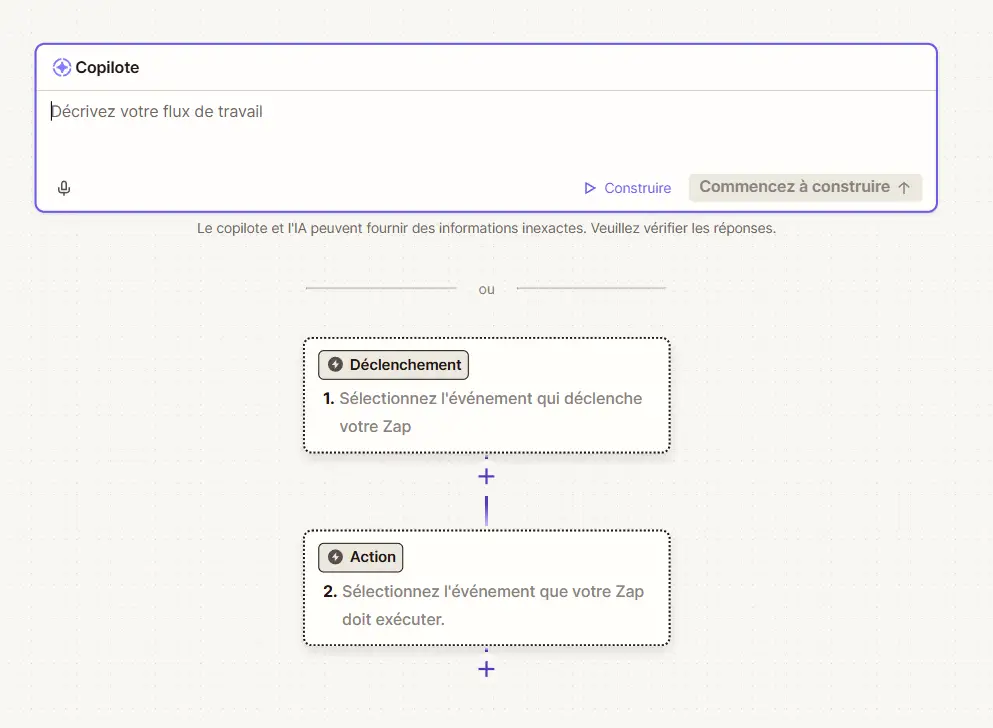
Voici comment connecter tes apps dans Zapier, étape par étape :
Créer un Zap
- Connecte-toi à Zapier
- Clique sur “Create Zap”
Choisir l’app déclencheur (Trigger)
- Recherche l’app (ex : Gmail, Slack, Notion)
- Sélectionne un événement (ex : “New Email”, “New Row”)
Connecter ton compte
- Clique sur “Sign in”
- Une fenêtre s’ouvre : connecte-toi à ton compte
- Autorise Zapier à accéder à l’app
Une fois connecté, le compte est sauvegardé pour les prochains Zaps
Tester le trigger
- Zapier vérifie que la connexion fonctionne
- Il récupère souvent un exemple de données
Ajouter une action (Action)
- Choisis une autre app (ou la même)
- Sélectionne l’action à effectuer (ex : “Send message”, “Create task”)
Connecter l’app d’action
- Même principe : connexion + autorisation
Configurer l’action
- Associe les données du trigger à l’action (ex : email → message Slack)
Tester et activer
- Clique sur “Test”
- Puis “Publish Zap”