
Paramétrer correctement Zapier dès le départ, c’est poser des fondations solides. Beaucoup sautent cette étape… puis passent leur temps à corriger des erreurs. Voici une approche méthodique, digne d’un environnement professionnel.
Paramétrer son profil et la sécurité
Avant toute automatisation :
- Vérifiez votre email principal
- Définissez un mot de passe robuste
- Activez la double authentification (2FA)
C’est un réflexe de bon sens : vos automatisations manipulent souvent des données sensibles.
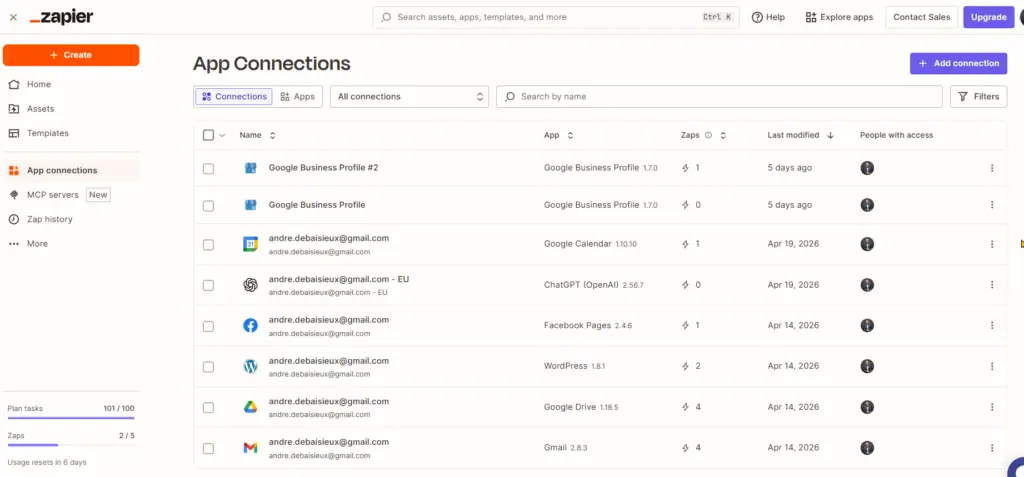
Connecter ses applications (Apps)
Zapier ne sert à rien sans connexions.
Dans “Apps” :
- Connectez vos outils principaux :
- Gmail
- Google Drive
- WordPress
- Autorisez les accès (API)
Conseil terrain : commencez par 2 ou 3 outils clés, inutile de tout connecter dès le début.
Définir un premier Zap simple
Ne cherchez pas la complexité.
Exemple classique :
- Trigger : nouveau mail reçu sur Gmail
- Action : ajouter une ligne dans Google Sheets
Objectif : comprendre la logique avant d’industrialiser.
Configurer les notifications
Dans les paramètres :
- Activez les alertes en cas d’erreur
- Choisissez la fréquence des emails
C’est votre système d’alerte. Sans lui, vous pilotez à l’aveugle.
Vérifier le Task History
Dès le départ, prenez l’habitude de consulter :
- les tâches exécutées
- les éventuelles erreurs
- les données transmises
Une automatisation non contrôlée est un risque silencieux.
Organiser ses Zaps
Très vite, le désordre arrive.
Adoptez une nomenclature claire :
- “CRM – Ajout prospect”
- “Email – Notification client”
- “Site – Nouveau lead”
Un bon nom fait gagner du temps… et évite des erreurs.
Paramétrer les filtres et conditions (Filter / Paths)
Dès que possible :
- Ajoutez des conditions
- Filtrez les déclencheurs inutiles
Exemple :
Ne traiter que les emails contenant “devis”
Cela évite de surcharger votre système.
8. Tester systématiquement
Chaque Zap doit être :
- testé avec des données réelles
- validé étape par étape
Zapier propose des tests intégrés : utilisez-les toujours.
9. Gérer les limites (plan et quotas)
Selon votre abonnement :
- nombre de tâches mensuelles
- fréquence d’exécution
Surveillez cela pour éviter les coupures brutales.
10. Mettre en place une logique d’évolution
Travaillez en 3 phases :
- Automatisations simples
- Optimisation
- Automatisation avancée (multi-étapes, conditions)
Zapier est un outil puissant, mais il récompense la progression structurée.