
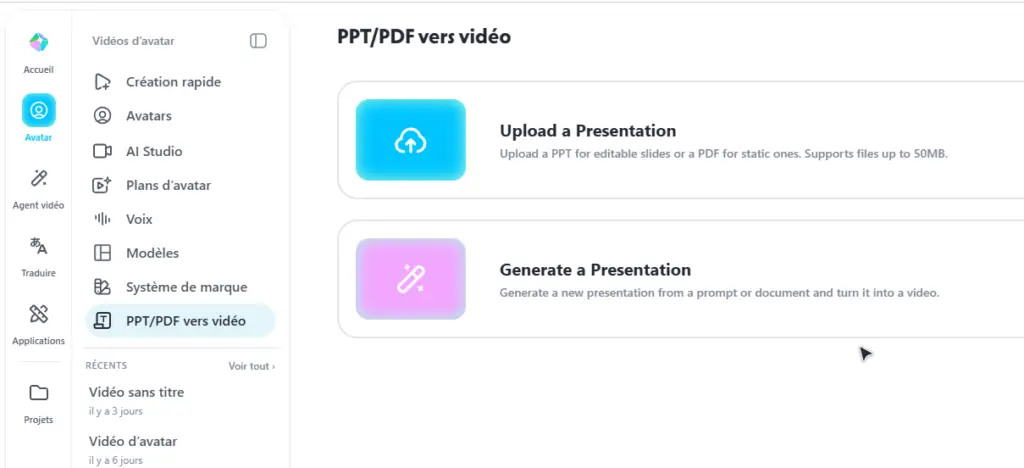
Voici le guide complet pour créer une vidéo depuis un PPT ou un PDF dans HeyGen.
Creer une video depuis un PPT ou un PDF avec HeyGen
Acceder a l’outil
Depuis la page d’accueil HeyGen, allez dans l’onglet Avatar, puis cliquez sur “PPT/PDF to Video”.
Une fois dans l’outil, deux options s’offrent a vous : importer une presentation existante, ou generer une nouvelle presentation si vous n’avez pas encore de diaporama termine.
Option 1 – Importer votre fichier existant
Formats et limites acceptes
Les formats supportes sont PPT, PPTX et PDF. La taille maximale du fichier est de 50 Mo. Vous ne pouvez importer que 50 diapositives a la fois : si votre presentation en contient davantage, seules les 50 premieres seront importees.
Choisir votre avatar
Selectionnez votre avatar en amont. Il apparaitra sous forme d’encart circulaire en bas a droite de chaque scene tout au long de la video. C’est ici que vous selectionnez votre avatar video personnel si vous en avez cree un.
Configurer le script
Chaque segment de script est directement lie a sa diapositive correspondante : modifier le segment 1 revient a editer la diapositive 1, le segment 2 la diapositive 2, et ainsi de suite. Cela garantit que l’audio correspond exactement a votre message, a votre rythme et a votre style de presentation.
A noter : l’utilisation des notes du presentateur comme script et l’importation du contenu des diapositives comme elements editables ne sont disponibles qu’avec les fichiers PPT ou PPTX, pas avec le PDF.
Creer la video
Une fois vos reglages de presentation et de script configures, cliquez sur “Create Video” pour passer dans l’editeur. Chaque diapositive est convertie en une scene video editable ou en image statique selon votre workflow.
Option 2 – Generer une nouvelle presentation depuis un document ou un prompt
Cette option est utile si vous n’avez pas encore de diaporama, ou si le votre est visuellement depasse.
Selectionnez “Generate a Presentation”. Vous pouvez soit decrire votre presentation dans un prompt textuel, soit uploader un document. Les formats supportes pour l’upload sont PDF et DOCX uniquement.
Pour de meilleurs resultats, soyez precis dans votre prompt. Un bon prompt doit inclure le sujet, le public cible, le ton souhaite et la duree approximative. Par exemple : “Cree une presentation professionnelle pour les employes internes expliquant notre strategie de conversion de documents en video.”
Apres avoir clique sur Continuer, selectionnez votre avatar. Il apparaitra en encart circulaire dans le coin inferieur droit de chaque scene. Vous pouvez revenir en arriere pour changer d’avatar ou affiner votre prompt a tout moment. Une fois satisfait, cliquez sur Continuer. HeyGen prendra quelques minutes pour generer la presentation.
Etape finale – Editer et exporter
Si vous avez utilise un template editable, vous pouvez ajuster entierement le contenu de chaque diapositive. Si vous avez choisi un fond image, vous pouvez remplacer l’image de fond par une autre pour des raisons de coherence ou de branding.
Vous pouvez utiliser vos notes de presentateur existantes en les collant directement dans la zone de script de chaque diapositive correspondante pour guider la voix de votre avatar. Vous pouvez aussi utiliser la synthese vocale ou enregistrer votre propre voix.
Une fois tout verifie, exportez la video en MP4. La conversion prend en general 3 a 5 minutes.