
Optimiser la voix dans HeyGen AI Studio
Choisir le bon moteur vocal
HeyGen propose plusieurs moteurs vocaux. Le moteur Panda est le plus expressif : il prend en charge Voice Director et Voice Mirroring pour les nuances emotionnelles et le timing precis. Le moteur Multilingual v2 est le modele par defaut, fiable pour toutes les langues. Si vous avez besoin d’une vitesse d’elocution plus rapide, les modeles Turbo sont une option, bien que certains soient reserves a l’anglais. HeyGen
Voice Mirroring : faire parler l’avatar comme vous
Voice Mirroring reproduit votre ton, votre style et votre elocution a partir d’un echantillon audio enregistre. Votre avatar sonnera comme vous, avec vos intonations et votre accent, mais dans sa propre voix. HeyGen
C’est l’option la plus naturelle si vous voulez garder votre singularite vocale tout en utilisant votre avatar video.
Voice Director : diriger l’emotion ligne par ligne
Voice Director permet de guider le rendu emotionnel de votre avatar scene par scene, comme si vous dirigiez un acteur vocal en temps reel. Que vous vouliez un ton enthousiaste, calme ou meme sarcastique, cet outil va au-dela des simples pauses et de la ponctuation. HeyGen
Manier la ponctuation pour controler le rythme
La ponctuation dans le script a un effet direct sur le rendu vocal :
Les virgules creent de courtes pauses, les points ajoutent des pauses plus longues avec une inflexion descendante naturelle, et les tirets permettent de separer les syllabes pour une prononciation plus claire. HeyGen
Ajouter des pauses manuelles
Pour controler le rythme avec precision, placez votre curseur a l’endroit souhaite, tapez une barre oblique (/), puis selectionnez “Add Pause”. Vous pouvez ensuite definir la duree de la pause en secondes. HeyGen
A noter : les pauses dans le script ne sont disponibles qu’avec les voix personnalisees. Si vous utilisez la bibliotheque de voix publiques, cette fonctionnalite n’est pas prise en charge. HeyGen
Corriger la prononciation de certains mots
Si un mot n’est pas prononce correctement, double-cliquez dessus et selectionnez “Pronunciation”. Vous pouvez y ecrire la prononciation souhaitee et utiliser des tirets pour marquer l’emphase. C’est particulierement utile pour les acronymes, comme “IA” ou des noms propres. Evitez egalement de melanger les langues dans un meme script. HeyGen
Creer ou affiner votre clone vocal
Si vous utilisez votre propre voix clonee :
Enregistrez dans un environnement calme et sans bruit de fond. Parlez de maniere naturelle et distincte, avec de la variation dans le ton. Si vous lisez un script, evitez de paraître monotone : faites des pauses, variez le rythme et maintenez un volume conversationnel regulier. HeyGen
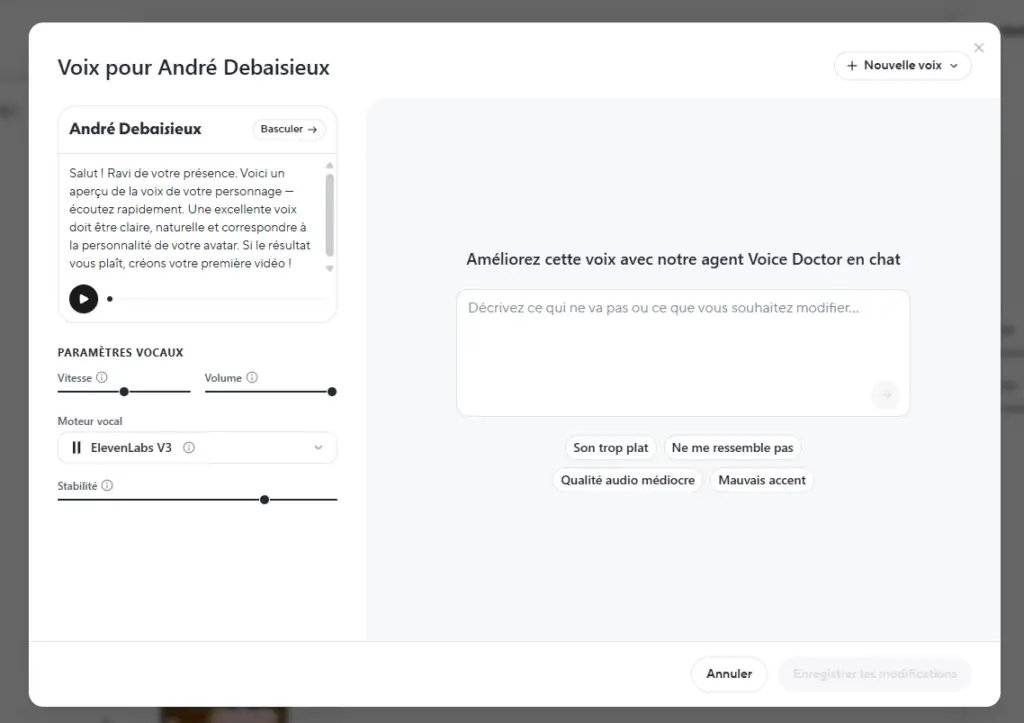
Si le resultat du clone n’est pas satisfaisant, cliquez sur “Ameliorer la voix” pour acceder a Voice Doctor. Vous pouvez y ajuster des parametres comme l’accent ou le moteur vocal, ou decrire ce qui ne va pas. Voice Doctor generera des options ameliorees que vous pourrez previsualiser, sauvegarder ou continuer a affiner. HeyGen
Traitement audio externe avant import
Si vous importez votre propre enregistrement audio, il est conseille de le traiter en amont. L’outil Adobe Podcast AI (accessible sur podcast.adobe.com/enhance) permet d’ameliorer automatiquement la qualite d’un fichier audio : glissez-deposez votre fichier et l’IA supprime les bruits de fond et ameliore la clarte vocale avant que vous ne l’importiez dans HeyGen. Toolify
Conseils generaux d’ecriture pour un meilleur rendu
Ecrivez des phrases courtes avec des respirations naturelles. Testez la voix a vitesse normale (1,0x) et a 1,25x pour vous assurer que le rendu reste clair dans les deux cas.