
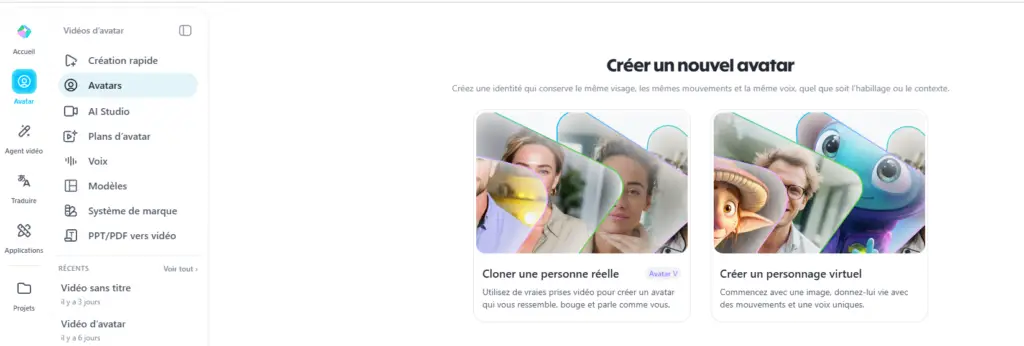
Voici le guide complet pour créer une vidéo avec votre avatar video et un script dans HeyGen AI Studio.
Creer une video avec son avatar video dans HeyGen AI Studio
Etape 1 – Creer ou acceder a votre avatar video
Si vous n’avez pas encore d’avatar video personnel, vous devez d’abord en creer un.
Depuis la page d’accueil HeyGen, allez dans l’onglet “Avatars” en haut a gauche. Cliquez sur “New Video” puis selectionnez “Photo-to-Video” sous l’ecran de script, ou enregistrez un court clip video de vous-meme via la fonction “Digital Twin” pour generer un clone numerique reutilisable. Une fois cree, votre avatar apparait dans l’onglet Avatars et est disponible pour tous vos futurs projets.
Etape 2 – Ouvrir AI Studio et creer un nouveau projet
Depuis la page d’accueil, cliquez sur “Create Video” puis selectionnez “Avatar Video”. Cela ouvre l’editeur AI Studio.
Au lancement, AI Studio cree automatiquement une premiere scene, liee a une section de script sur le panneau gauche de l’ecran.
Etape 3 – Selectionner votre avatar video
Un avatar par defaut apparait automatiquement, mais vous pouvez le remplacer a tout moment. Pour changer d’avatar, cliquez sur l’icone Avatar dans le panneau de droite, puis cliquez sur le nom de l’avatar affiche. Choisissez votre avatar video personnel dans la liste de vos avatars personnalises.
Etape 4 – Ecrire ou generer votre script
Deux options s’offrent a vous :
Ecrire le script manuellement
Commencez a taper la premiere partie de votre script dans le champ texte. Il est conseille de garder chaque section sous 2 000 caracteres pour un meilleur resultat.
Generer le script avec l’IA integree
Selectionnez “Generate script with AI”. Decrivez a HeyGen le sujet de votre script en quelques instructions : le ton general, le sujet principal, les points cles a couvrir et la duree souhaitee. Vous pouvez aussi inserer un lien URL et HeyGen generera le script a partir du contenu de la page.
Une fois le script genere, vous pouvez cliquer sur “Regenerate script” si le resultat ne vous convient pas, puis cliquer sur “Create Video” pour l’importer directement dans la timeline.
Etape 5 – Affiner le script et la voix
Pour rendre le discours plus naturel, placez votre curseur a l’endroit souhaite et cliquez sur le bouton “Pause”. Utilisez les icones + et – pour ajuster la duree de la pause par intervalles de 0,5 seconde.
Vous pouvez aussi uploader un fichier audio ou enregistrer votre propre voix directement dans l’outil si vous preferez une narration personnelle.
Etape 6 – Organiser les scenes
Une scene correspond a une section de votre video qui contient un script, un avatar et des elements visuels comme du texte ou des images. Pensez-y comme a une diapositive. Pour ajouter une scene, cliquez sur le bouton “+ Scene” sous votre script, puis choisissez “+ Blank Scene” pour une scene vide ou “Add from Template” pour partir d’une mise en page pre-concue.
Etape 7 – Generer la video
Une fois le script et l’avatar en place, cliquez sur le bouton de generation (Submit). Un apercu complet n’est pas disponible pendant l’edition car l’animation de l’avatar prend du temps a calculer, mais vous pouvez previsualiser l’audio et le script avant de soumettre. La video finale avec votre avatar s’affiche apres le rendu complet.
Conseil : la voie rapide avec Quick Avatar Video
Si vous n’avez pas besoin d’un projet complet avec plusieurs scenes, l’outil “Quick Avatar Video” propose un workflow simplifie : choisir un avatar, ajouter un script, choisir une voix et un moteur de mouvement, puis generer. Il produit des resultats nettement plus rapides qu’un projet complet dans AI Studio. Il est accessible via Apps > All Apps > Quick Avatar Video.