
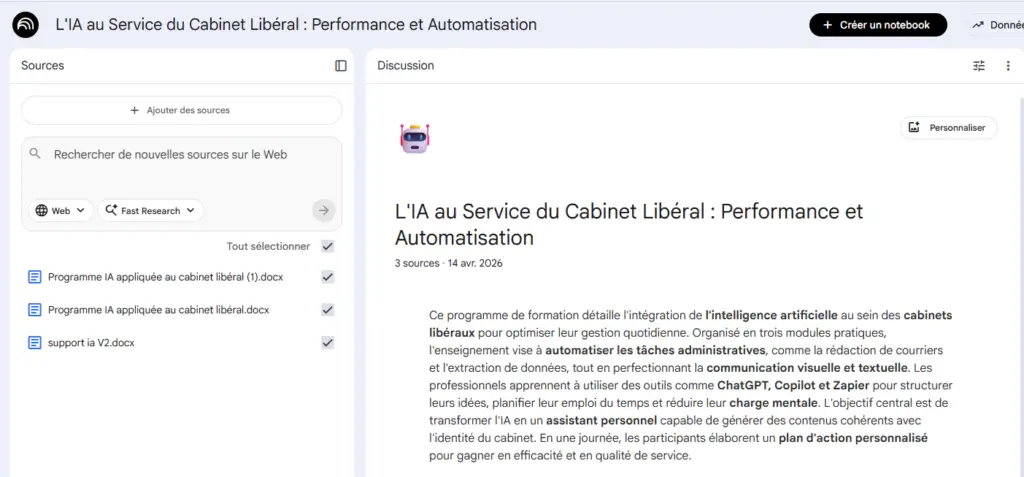
Types de contenus acceptés
NotebookLM permet d’intégrer différents formats :
- fichiers PDF
- documents texte
- contenus copiés-collés
- liens web
Procédure
- Créer un nouveau “Notebook”
- Cliquer sur “Ajouter une source”
- Importer :
- un fichier
- ou une URL
- Vérifier que le contenu est bien lisible
Conseil professionnel : privilégiez des documents propres, structurés et récents.
Structurer ses sources dès le départ
Une erreur fréquente consiste à tout importer sans logique.
Il faut penser en dossiers thématiques.
Exemple d’organisation
- Notebook 1 : Formation WordPress
- Notebook 2 : SEO
- Notebook 3 : IA
- Notebook 4 : Clients / projets
Chaque notebook devient un espace de travail cohérent.
Nommer correctement ses documents
Un bon nom évite les confusions.
Mauvais exemple
- document1.pdf
- scan_final_v2.pdf
Bon exemple
- Guide_SEO_debutant_2024
- Programme_formation_WordPress
Adoptez une logique claire et constante.
Sélectionner des sources de qualité
NotebookLM fonctionne uniquement avec ce que vous lui donnez.
Privilégiez :
- documents fiables
- contenus structurés
- sources à jour
Évitez :
- documents incomplets
- contenus obsolètes
- doublons
Organiser par objectif
Chaque notebook doit répondre à un besoin précis :
- analyser un sujet
- préparer une formation
- étudier un dossier client
Cela évite de mélanger les usages.
Limiter le volume au départ
Trop de documents d’un coup nuit à la clarté.
Bonne pratique :
- commencer avec 3 à 5 sources
- enrichir progressivement
Vous gardez ainsi une meilleure maîtrise.
Mettre à jour régulièrement
Un notebook est vivant :
- ajouter de nouvelles sources
- supprimer les documents inutiles
- actualiser les contenus
Astuce avancée (niveau formateur)
Créez des notebooks types :
- “Base pédagogique SEO”
- “Supports WordPress débutant”
- “Veille IA”
Vous construisez ainsi une bibliothèque intelligente réutilisable.
Désormais, vous pouvez simplement demander :
« Je prépare une formation sur le SEO en 2026 »
NotebookLM recherche automatiquement des sources pertinentes sur le Web via Google Search et crée un notebook de départ. Vous pouvez ensuite sélectionner les documents à conserver comme base de travail.