
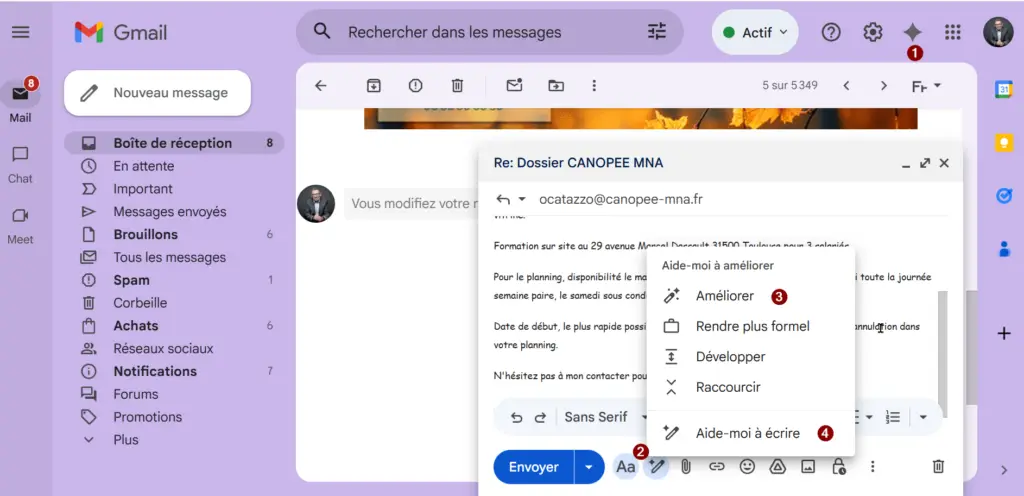
Activer Gemini dans Gmail
Gemini est intégré à Gmail si vous disposez :
- d’un compte Google compatible
- ou d’une offre incluant l’IA (Google Workspace / options IA)
Activation
- Ouvrez Gmail
- Cliquez sur l’icône Gemini (généralement à droite)
- Autorisez l’accès si demandé
Rédiger un email avec Gemini
Dans un nouveau message :
- Cliquez sur “Aide à la rédaction” (ou icône Gemini)
- Donnez une consigne simple :
Exemple :
“Rédige un email professionnel pour proposer une formation WordPress”
Gemini génère un texte que vous pouvez :
- modifier
- raccourcir
- reformuler
Répondre automatiquement à un emai
Dans un email reçu :
- Cliquez sur Gemini
- Demandez :
Exemple :
“Rédige une réponse professionnelle à ce message”
Vous pouvez affiner :
- ton plus formel
- réponse plus courte
- ajout d’une proposition de rendez-vous
Résumer un email
Très utile quand vous avez beaucoup d’informations :
“Résume cet email en 3 points”
Idéal pour :
- gagner du temps
- aller à l’essentiel
Analyser un fil de discussion
Gemini peut :
- résumer toute une conversation
- identifier les points importants
- proposer une réponse adaptée
Exemple :
“Fais un résumé de cet échange et propose une réponse”
Améliorer un email existant
Vous avez déjà écrit un message ?
Demandez :
“Améliore ce mail avec un ton plus professionnel”
Ou :
“Rends ce message plus clair et plus concis”
Cas d’usage concrets (formateur / professionnel)
Avec Gemini dans Gmail :
- répondre rapidement aux prospects
- envoyer des confirmations de formation
- relancer des clients
- structurer des échanges complexes
- standardiser vos réponses
Bonnes pratiques
- toujours relire avant envoi
- préciser vos consignes (objectif, ton)
- adapter au contexte métier
- ne pas automatiser les réponses sensibles
Astuce avancée
Ajoutez dans vos demandes :
“Adapte la réponse pour un formateur professionnel”