
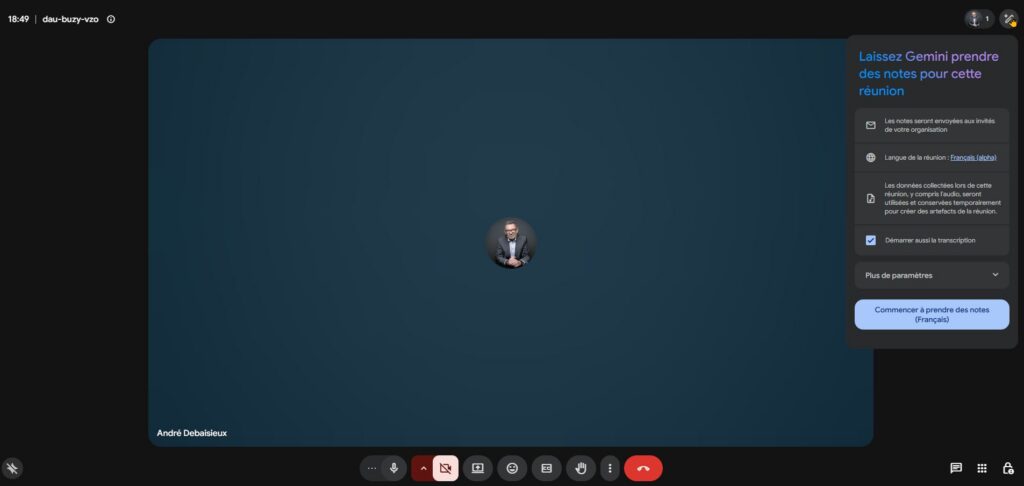
Prérequis
- Un abonnement Google Workspace (Business Standard, Business Plus, Enterprise, ou Google One AI Premium)
- Être connecté à votre compte Google
- Avoir les droits d’organisateur ou co-organisateur de la réunion
Étapes pour activer la prise de notes automatique
1. Avant la réunion – Activer la transcription/notes
- Ouvrez Google Meet
- Créez ou rejoignez une réunion
- Cliquez sur l’icône “Prendre des notes avec Gemini” (dans la barre d’outils en bas)
- Ou via le menu ⋮ (Plus d’options) → “Prendre des notes”
2. Pendant la réunion
- Gemini écoute et transcrit automatiquement les échanges
- Un indicateur s’affiche pour informer les participants que la réunion est enregistrée/transcrite
- Vous pouvez poser des questions à Gemini en temps réel :
- “Quels sont les points abordés jusqu’ici ?”
- “Résume la discussion sur [sujet]”
3. Après la réunion – Récupérer le compte rendu
- Le compte rendu est automatiquement envoyé par e-mail à l’organisateur
- Il est également enregistré dans Google Drive (dans le dossier “Meet Recordings” ou “Gemini Notes”)
- Le document contient :
- Résumé de la réunion
- Actions à mener (to-do list)
- Participants
- Horodatage des sujets
Fonctionnalités supplémentaires
Copier le tableau